Embedded Files

CÓMO MEDIR Y DIBUJAR CROQUIS
CÓMO MEDIR Y DIBUJAR CROQUIS
DIBUJA tu espacio en 5 pasos:
DIBUJA tu espacio en 5 pasos:
Cómo medir una habitación paso 1 – El primer paso es realizar la medición del espacio y para ello necesitáis lápiz, papel y un metro.
Cómo medir una habitación paso 2 – Dibuja el perímetro de la habitación y enumera las paredes para establecer un orden. Pueden ir siguiendo el sentido de las agujas del reloj y así guiarte también en los siguientes pasos.
Cómo medir una habitación paso 3 – Añade todos los elementos que podemos encontrar en ella como: puertas, ventanas, columnas, enchufes y radiadores.
Cómo medir una habitación paso 4 – Comienza a tomar y anotar las medidas teniendo en cuenta colocar el metro por el interior del rodapié. Siempre debes mantener un orden para evitar confusiones. Coloca las medidas de cada pared y cada elemento que encuentres en la habitación.
Cómo medir una habitación paso 5 – Haz una proyección vertical de las paredes para obtener los alzados dibujando ventanas, enchufes y puertas. Es fundamental indicar a qué pared pertenece y la medidas tanto del alto como también el largo de las paredes.
https://www.kybaliondeco.com/como-medir-una-habitacion
Escala, planos y maquetas
Escala, planos y maquetas


https://matematicasiesoja.wordpress.com/wp-content/uploads/2022/02/escalas-mapas-planos-y-maquetas-2oeso.pdf
CÓMO MEDIR CON EL MÓVIL
CÓMO MEDIR CON EL MÓVIL
Las mejores apps para medir habitaciones y espacios
Las mejores apps para medir habitaciones y espacios
1.- Roomscan
Disponible para iOS, Roomscan es sin duda una de las apps pioneras en este campo y de las más conocidas. Aunque al principio su fiabilidad era mejor, ofrece tres formas de medir un espacio que la han convertido en una opción cada vez más sofisticada. Permite escanear con Realidad Aumentada (con una exactitud de 2 cm y hasta de 1 cm si la emparejamos con un rayo láser); escanear tocando las paredes (con un fallo posible de hasta 10 cm) o dibujando las paredes, como se hace con un programa de arquitectura.
2.- Magicplan
Sin duda alguna otra de las más conocidas es Magicplan. Disponible tanto para iOS como para Android, permite utilizar la Realidad Aumentada para moverte libremente por la habitación mientras tomas medidas. Además, ofrece la posibilidad de añadir puertas o huecos de paso.
3.- Imagemeter
Disponible para Android, Imagemeter es una funcionalidad creada con el objetivo de medir espacios y habitaciones guardando en la app las dimensiones de todos los objetos y las superficies que queramos. Su funcionamiento es muy sencillo: simplemente debemos tomar las fotografías para anotar todas las medidas o comentarios que queramos.
4.- Roomle
También disponible para iOS y Android, Roomle utiliza también el recurso de la Realidad Aumentada para permitirte realizar las mediciones del espacio o habitación que quieras decorar solo que, además, te permite añadir muebles y complementos (incluye incluso una biblioteca de muebles reales que puedes insertar en los planos) para poder visualizar el resultado en 3D.
Existen otras muchas aplicaciones que pueden resultarte de utilidad a la hora de decorar una casa. Aquí van algunas anotaciones sobre algunas de nuestras preferidas. Te aseguramos que pueden hacerte el proceso no solo mucho más fácil sino también mucho más divertido.
Snapshop Showroom: permite ver cómo quedará un mueble en tu casa utilizando una fotografía del mismo. Además, permite comprar desde la propia app.
Paint my wall: si lo que necesitas es simular cómo quedará un determinado color de pintura en las paredes, esta es tu app.
iHandy Carpenter: finalmente, si te toca realizar algunas renovaciones o reformas tú mismo, no puedes perderte este recurso que integra cinco apps distintas para convertir tu smartphone en una auténtica caja de herramientas. Con ella podrás medir ángulos y superficies, comprobar la verticalidad de las paredes o usar un nivelador de burbuja, entre otras cosas. Un imprescindible si te tocan unos días de «manitas»
https://www.boxmotions.com/blog/es/reformas/apps-medir-habitaciones
CÓMO MEDIR CON EL IPHOME O IPAD
CÓMO MEDIR CON EL IPHOME O IPAD
Usar la app Medición en un iPhone, iPad o iPod touch
Usar la app Medición en un iPhone, iPad o iPod touch
Obtén información sobre cómo tomar medidas de objetos reales con la app Medición y la cámara del iPhone, iPad o iPod touch. Además, obtén información sobre cómo medir objetos y personas con mayor facilidad gracias al escáner LiDAR en el iPad Pro de 12.9 pulgadas (cuarta generación) y en el iPad Pro de 11 pulgadas (segunda generación).

La app Medición usa la tecnología de realidad aumentada para transformar el dispositivo en una cinta métrica. Puedes tomar medidas de objetos reales, detectar las dimensiones de objetos rectangulares de forma automática y guardar una foto de las medidas. Y con el iPad Pro de 12.9 pulgadas (cuarta generación) y el iPad Pro de 11 pulgadas (segunda generación), podrás medir objetos con mayor facilidad mediante guías visibles, determinar la altura de una persona y consultar un historial de las medidas que tomaste.
Antes de comenzar
Antes de comenzar
Primero, asegúrate de que el software de tu dispositivo esté actualizado. La app Medición funciona en los siguientes dispositivos:
Además, asegúrate de estar en un lugar con buena iluminación.

Cómo tomar una sola medida
Cómo tomar una sola medida
Abre la app Medición y, luego, sigue las instrucciones en pantalla que te piden que muevas el dispositivo. Estos pasos le darán al dispositivo un marco de referencia del objeto que estás midiendo y de la superficie sobre la que se encuentra. Sigue moviendo el dispositivo hasta que aparezca un círculo con un punto en el centro.
Mueve el dispositivo para que el punto se encuentre en el punto de partida de la medida que quieres tomar y, luego, toca el botón Agregar (+)
Mueve el dispositivo lentamente hasta que el punto se encuentre al final de la medida que quieres tomar y, luego, vuelve a tocar el botón Agregar (+)
Una vez que tomes una medida, puedes ajustar los puntos de inicio y de finalización. Mantén presionado uno de los puntos y, luego, arrástralo hacia donde quieres que esté. La medida cambiará cuando muevas el punto.
Guardar la medida.
Mientras se muestra la medida, puedes tocar el número para verlo en pulgadas o en centímetros. Si tocas Copiar, se envía el valor al portapapeles para que puedas pegarlo en otra app. Toca Borrar para volver a comenzar.
También puedes tomar una foto en la que aparezca un objeto y su medida. Solo toca el botón de obturador (O) y la foto aparecerá en la esquina inferior izquierda de la pantalla. Tócala para editarla mediante la opción Marcado o desliza el dedo hacia la izquierda para guardarla en la app Fotos.

Cómo tomar varias medidas
Cómo tomar varias medidas
Una vez que tomes la primera medida, mueve el dispositivo para que el punto quede en otra ubicación que esté sobre el objeto o cerca de él.
Toca el botón Agregar
para comenzar a tomar la segunda medida y, luego, mueve el dispositivo para ubicar el punto en algún lugar junto a la medida existente*.
Si vuelves a tocar el botón Agregar
, aparece la segunda medida.
Repite estos pasos para tomar todas las medidas que desees.
Toca el botón Deshacer (<¬) a fin de eliminar la medida más reciente o toca Borrar para volver a comenzar.
* Las medidas adicionales deben comenzar o terminar cerca de una medida existente. De lo contrario, la medida nueva reemplazará todas las medidas existentes.

Medir un rectángulo
Medir un rectángulo
Si tu dispositivo detecta que el objeto que quieres medir es cuadrado o rectangular, automáticamente ubica el cuadro de medida alrededor del objeto. Si tocas el botón Agregar (+) aparecen las medidas de ancho y largo del objeto. Si mueves ligeramente el dispositivo, aparece calculada el área del objeto.
Mientras se muestra la medida, puedes tocar el valor del área calculada para ver la medida de la diagonal, así como el área en pulgadas cuadradas o metros cuadrados.
Usar la app Medición con el iPad Pro de 12.9 pulgadas (cuarta generación) y el iPad Pro de 11 pulgadas (segunda generación)
El iPad Pro de 12.9 pulgadas (cuarta generación) y el iPad Pro de 11 pulgadas (segunda generación) usan el escáner LiDAR para ayudarte a medir objetos de forma rápida y precisa con la app Medición.
Determinar la altura de una persona
Determinar la altura de una persona
Cuando la app Medición detecta a una persona en el visor, determina su altura de forma automática desde el suelo hasta la parte superior de su cabeza, sombrero o cabello. Puedes tocar el botón de obturador (O) para tomar una foto de la persona con dicha medida. Posteriormente, puedes usar Marcado en la foto, guardarla y compartirla.


Usar guías verticales y de borde
Usar guías verticales y de borde
En el iPad Pro de 12.9 pulgadas (cuarta generación) y el iPad Pro de 11 pulgadas (segunda generación), las líneas guía te ayudarán a medir la altura y los bordes rectos de muebles, barras de cocina y otros objetos de forma fácil y precisa. Las líneas guía aparecen de forma automática a lo largo de los bordes y al tomar medidas verticales.
Coloca los puntos de inicio y de finalización sobre la línea guía de color amarillo y, luego, toca una medida para consultar la información detallada que ofrece el iPad Pro. Puedes ver la elevación de la medida, así como su distancia, su ángulo y mucho más.
Ver medidas más detalladas con la vista de regla
Ver medidas más detalladas con la vista de regla
En el iPad Pro de 12.9 pulgadas (cuarta generación) y el iPad Pro de 11 pulgadas (segunda generación), la app Medición cuenta con una regla sobrepuesta a la medida de las líneas, que muestra la dimensión del objeto en incrementos graduales. Acerca el iPad Pro a la medida de una línea para que aparezca la vista de regla y, luego, toca el botón de obturador para tomar una foto y así aprovechar los incrementos para planificar proyectos.
Consultar el historial de medidas
Consultar el historial de medidas
Toca el botón de lista
para consultar todas las medidas que tomaste durante la sesión actual, así como las capturas de pantalla que hiciste. Esto te ayudará a llevar un registro de las dimensiones al medir un espacio o una serie de objetos. Puedes copiar las dimensiones en Notas, Mail o cualquier app en la que desees guardar la lista, o puedes borrarlas para empezar de nuevo.
Más información
Más información
También puedes usar el iPhone o el iPod touch como nivelador.
DIBUJAR CROQUIS
DIBUJAR CROQUIS
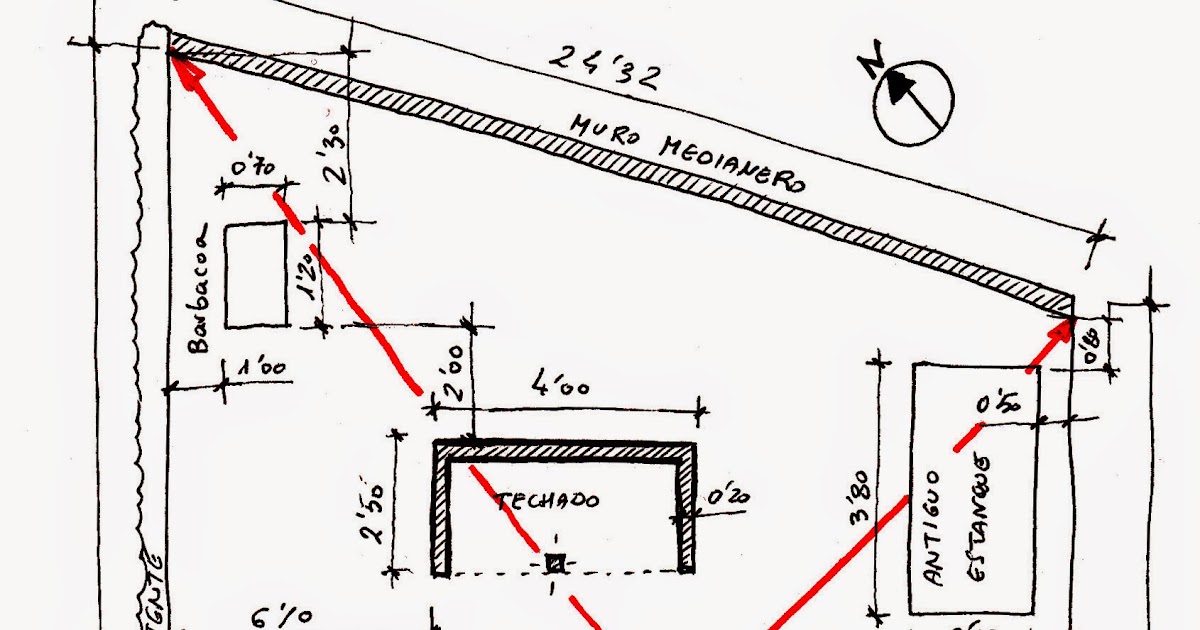
CÓMO DIBUJAR CROQUIS DE PLANTAS
CÓMO DIBUJAR CROQUIS DE PLANTAS


CÓMO DIBUJAR CROQUIS DE FACHADAS
CÓMO DIBUJAR CROQUIS DE FACHADAS
MUROS, PUERTAS, VENTANAS, MUROS, SIMBOLOGÍAS Y MAS...
MUROS, PUERTAS, VENTANAS, MUROS, SIMBOLOGÍAS Y MAS...
Page updated
Google Sites
Report abuse